文本(Text Overview)
创建文本(Creating text)
按 T 或从工具栏中选择文本工具(Text Tool)。
- 在画板上任意位置单击,创建自动适应内容尺寸的文本。
- 单击并拖拽,创建具有固定宽度的文本框。
双击文本可编辑其内容。
文本属性(Text properties)
选中文本后,可在检查器中查看其属性。除了位置、旋转和原点等标准属性之外,您还可以控制文本的尺寸、换行、对齐以及溢出处理方式。
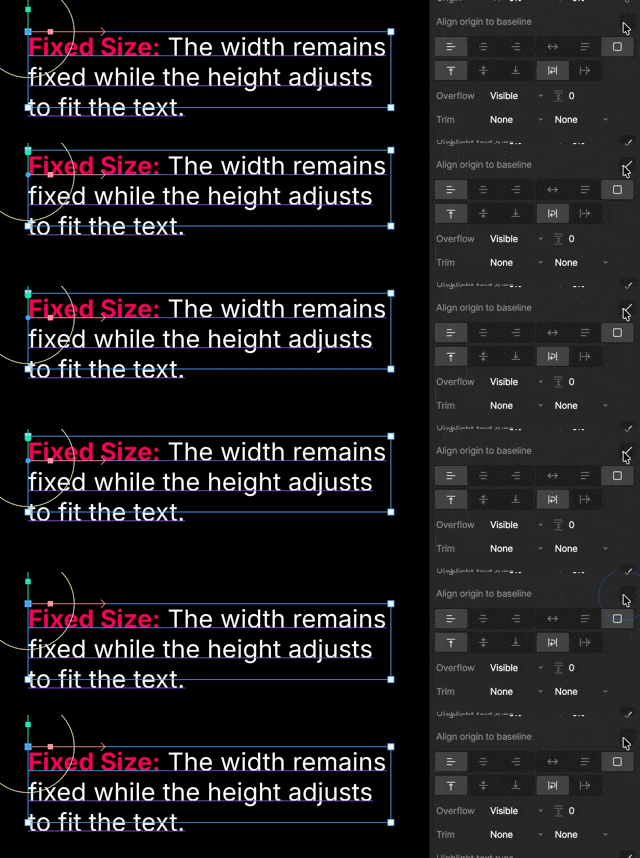
将原点对齐到基线(Align origin to baseline)
启用将原点对齐到基线(Align Origin to Baseline),可将文本的原点对齐到其基线。
尺寸(Sizing)
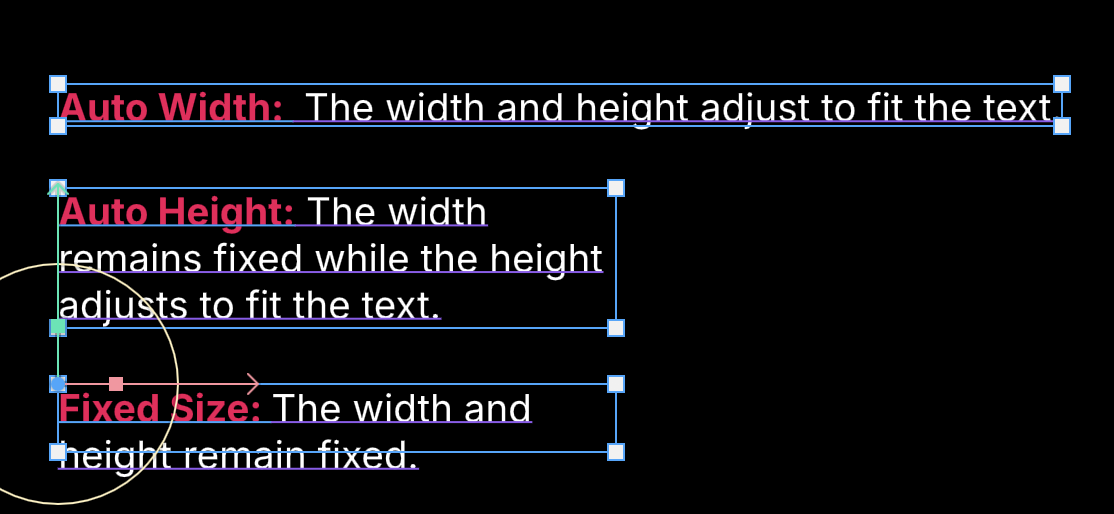
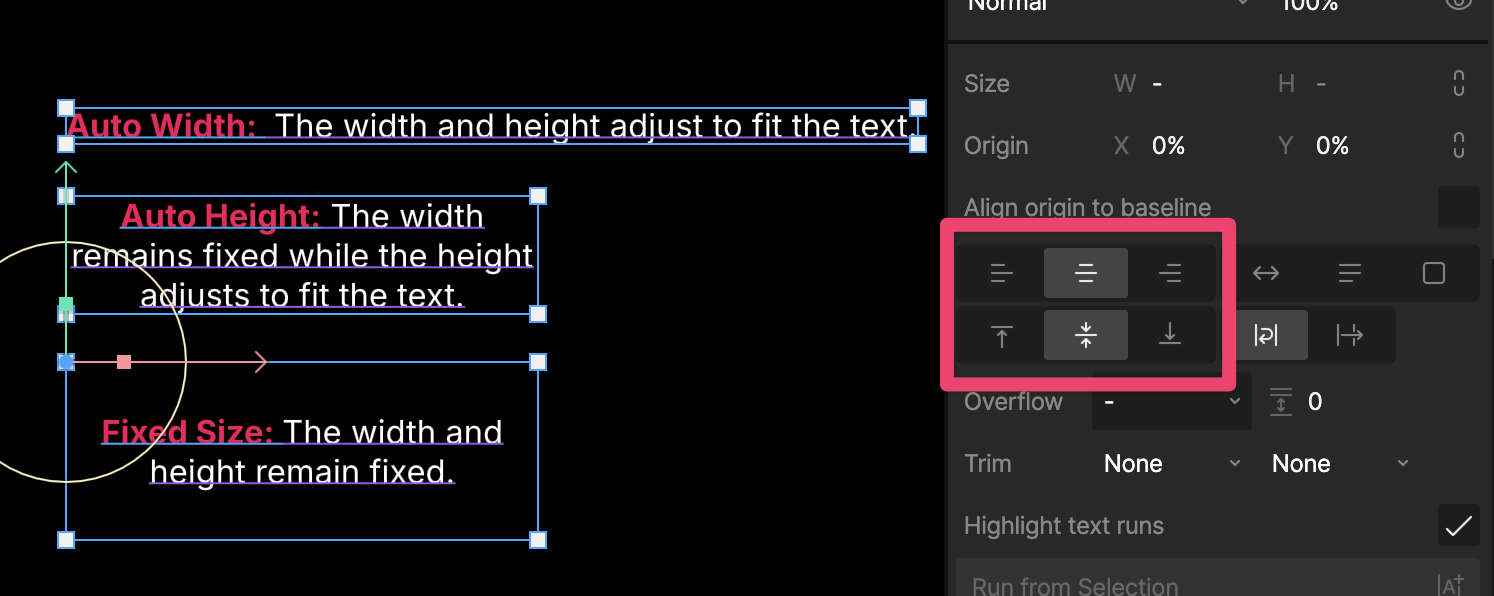
使用尺寸选项控制文本的边界如何响应其内容。
- 自动宽度(Auto Width):宽度和高度都自动调整以适应文本。
- 自动高度(Auto Height):宽度保持固定,高度自动调整以适应文本。
- 固定尺寸(Fixed Size):宽度和高度都保持固定。
溢出(Overflow)
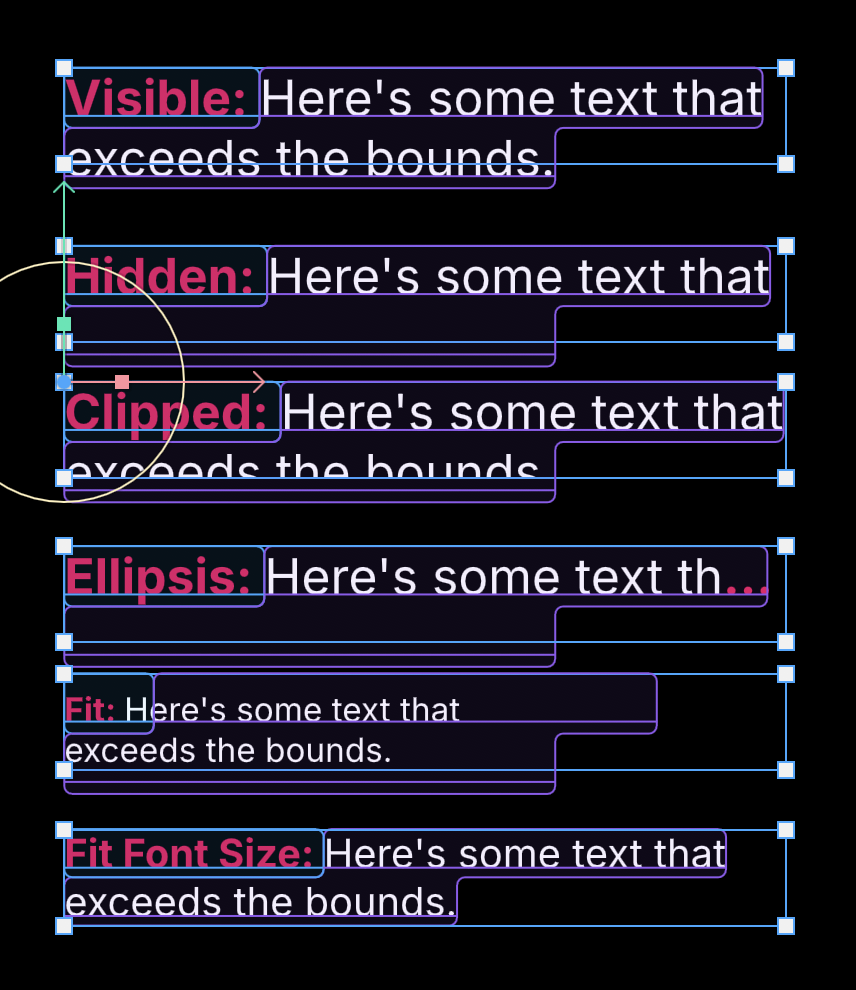
溢出选项用于控制当尺寸固定且文本超出其可用边界时的处理方式。
- 可见(Visible):显示超出边界的文本。
- 隐藏(Hidden):隐藏无法完整放入边界内的行,不显示不完整的行。
- 裁剪(Clipped):在边界处裁剪文本,包括不完整的行。
- 省略号(Ellipsis):溢出的文本将被截断并以省略号结尾。
- 适应(Fit):调整文本以适应可用边界。
- 适应字体大小(Fit Font Size):调整字体大小,使文本适应可用边界。
换行(Wrapping)
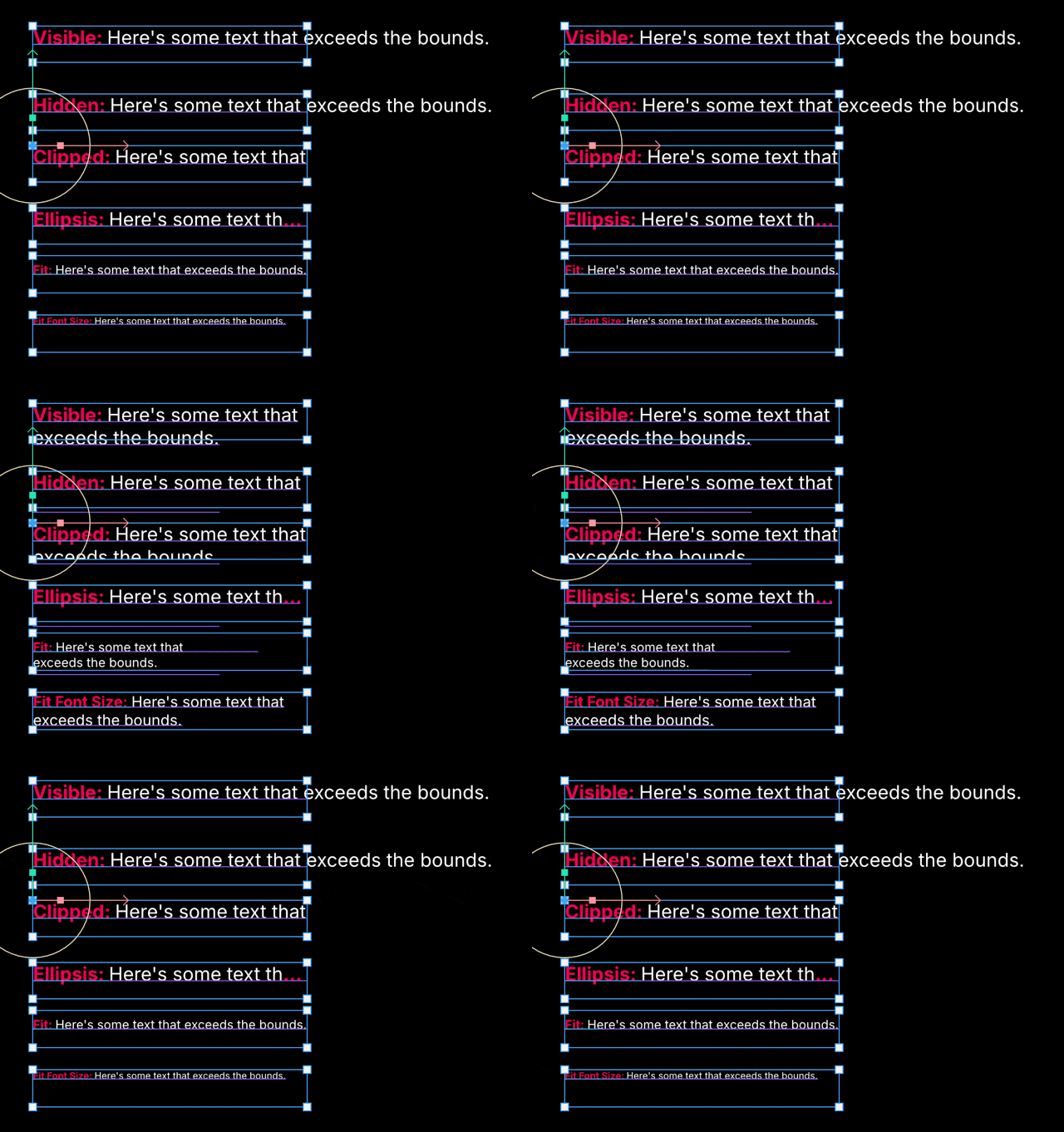
使用**换行(Wrap)允许文本在到达可用宽度时移到新的一行。使用不换行(No Wrap)**使文本保持在单行。
以下动图展示了禁用换行时,各种溢出选项的不同表现:
对齐(Alignment)
使用水平和垂直对齐,控制文本在其可用边界内的定位方式。
可用的对齐选项取决于尺寸模式:
- 自动宽度(Auto Width):对齐无效,因为文本边界会自动适应内容。
- 自动高度(Auto Height):垂直对齐无效,因为高度会自动适应内容。
段落间距(Paragraph spacing)
使用**段落间距(Paragraph Spacing)**控制段落之间的间距大小。
修剪(Trim)
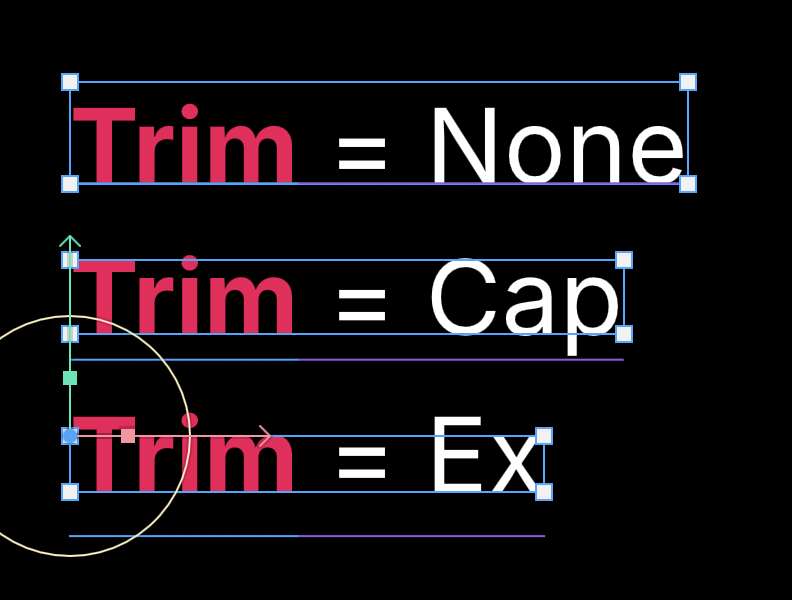
使用**修剪(Trim)**调整文本的垂直边界。
- 无(None)
- 大写高度(Cap)
- 小写 x 高度(Ex)
边界(Bounds)
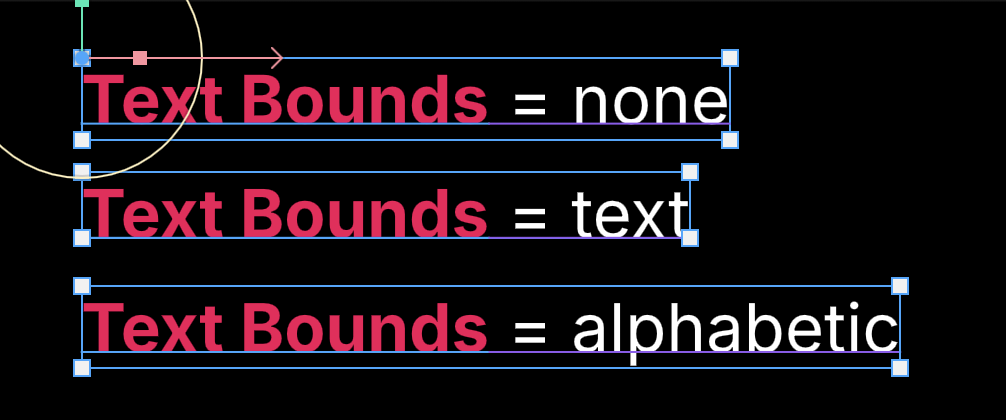
选择文本边界的计算方式。
- 无(None)
- 字母(Alphabetic)
- 文本(Text)
文本边界决定了文本边界相对于字体度量的计算方式。
转换为形状(Flatten to shape)
使用**转换为形状(Flatten to Shape)**可将文本转换为矢量形状。转换后,生成的形状可以像其他矢量几何图形一样进行编辑,但无法再作为文本进行编辑。
转换文本可能会产生大量的几何图形。如果您转换文本是为了减小嵌入字体的体积,请考虑保留文本,改为仅包含已使用的字形。